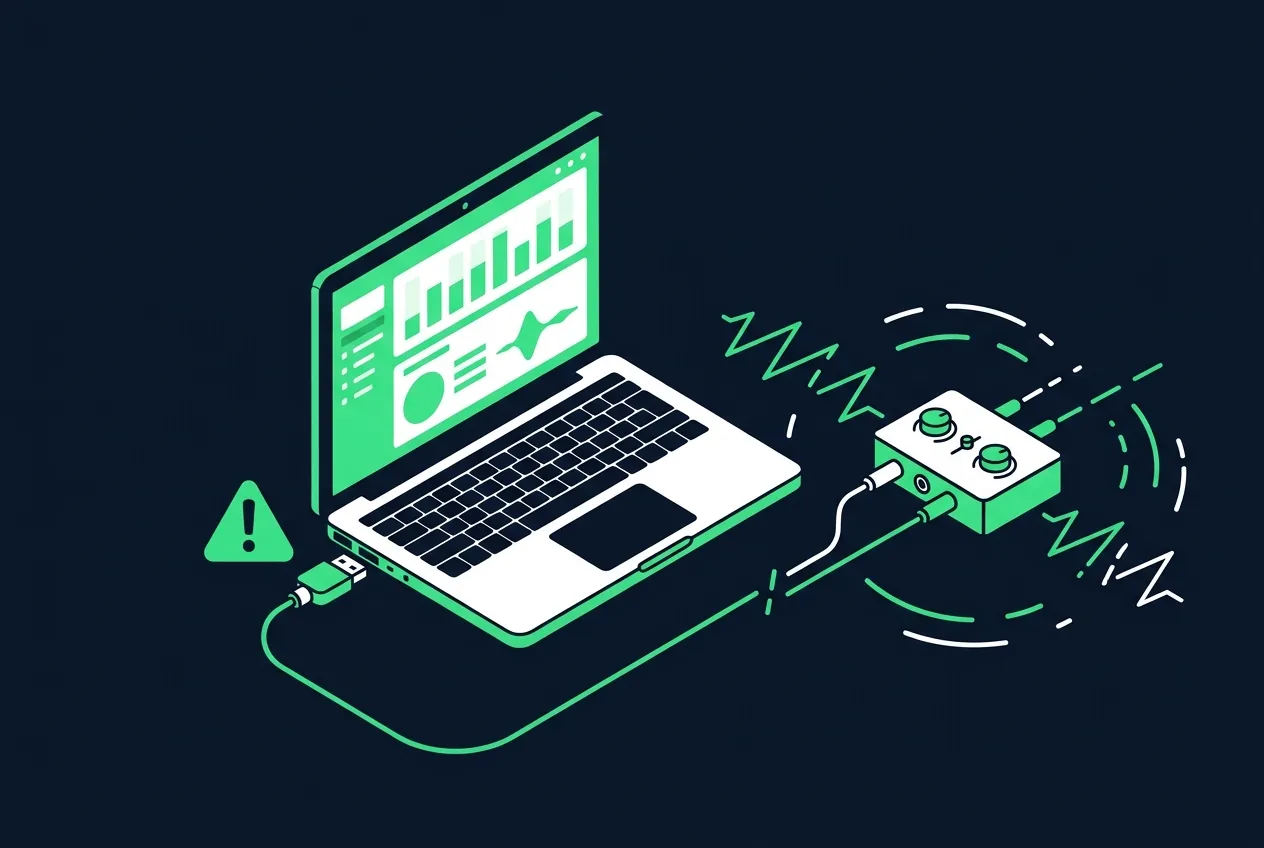
“Este dispositivo não pode iniciar (Código 10)”: áudio USB
Erro Código 10 no áudio USB após atualizar o Windows? Veja como conferir o dispositivo, a correção parcial da Microsoft e o que testar com segurança.
Resposta rápida
- Confirme o erro “Este dispositivo não pode iniciar (Código 10)” nas propriedades do dispositivo de áudio USB no Gerenciador de Dispositivos.
- Se começou após atualizar o Windows em setembro de 2026, confira a ocorrência reconhecida pela Microsoft para dispositivos USB Audio Class 1.0.
- Instale apenas atualizações e drivers oficiais compatíveis; a correção de 14 de setembro resolveu o áudio multicanal, mas não todos os sintomas.
- Compare o acessório com outra porta e outra saída no teste de som (abre em nova aba) antes de trocar o equipamento.
Neste guia10
O erro “Este dispositivo não pode iniciar (Código 10)” no áudio USB significa que o Windows não conseguiu iniciar aquele dispositivo. Se o problema apareceu depois das atualizações de setembro de 2026, há uma falha reconhecida pela Microsoft em alguns equipamentos USB Audio Class 1.0. Primeiro, confirme qual dispositivo apresenta o Código 10; depois, verifique atualizações e teste o som. A falha não afeta todo dispositivo USB nem todo erro Código 10 tem a mesma causa.
Como confirmar o Código 10 no áudio USB
A mensagem aparece nas propriedades do dispositivo no Gerenciador de Dispositivos, geralmente acompanhada de um ícone de alerta.
- Clique com o botão direito no botão Iniciar e abra Gerenciador de Dispositivos.
- Expanda Controladores de som, vídeo e jogos. Se o equipamento não aparecer ali, examine também Entradas e saídas de áudio e os controladores USB, sem alterar nada.
- Clique duas vezes no dispositivo que deixou de funcionar.
- Na guia Geral, leia Status do dispositivo. Confirme se aparece “Este dispositivo não pode iniciar (Código 10)” ou a variante “Este dispositivo não pode ser iniciado. (Código 10)”.
- Anote o nome e o fabricante exibidos. Se estiver em dúvida sobre qual dispositivo é, desconecte o acessório USB, observe o que desaparece da lista e conecte-o novamente.
Se outro dispositivo apresenta o Código 10, como Wi-Fi, Bluetooth ou armazenamento, a investigação é diferente. A mensagem descreve uma falha de inicialização, não identifica sozinha sua causa. Veja também a explicação oficial da Microsoft sobre o Código 10 (abre em nova aba).
Código 10 depois da atualização de setembro de 2026
A Microsoft reconheceu que atualizações de segurança distribuídas em 8 de setembro de 2026 podem impedir o início ou a reprodução de áudio em alguns dispositivos USB Audio Class 1.0. A ocorrência foi documentada em páginas de integridade de versões do Windows, incluindo o Windows 11.
Os sintomas relatados incluem:
- Código 10 no Gerenciador de Dispositivos.
- Nenhum som no dispositivo USB, embora outras saídas funcionem.
- Controle de volume travado, sem resposta ou sempre em zero.
- Configurações de som indisponíveis.
- Em alguns casos, falha de áudio 3D ou multicanal, com funcionamento em estéreo.
A página oficial de integridade do Windows 11 (abre em nova aba) informa que uma atualização extraordinária de 14 de setembro de 2026 (KB5129194) corrigiu o sintoma ligado aos modos de 3D ou 8 canais. Os demais sintomas ainda não tinham solução geral confirmada no último informe consultado, de 29 de setembro de 2026.
Importante
A correção parcial da Microsoft não garante que um dispositivo que mostra Código 10 voltará a funcionar. Não confunda “problema mitigado” com “todos os sintomas resolvidos”.
O que fazer primeiro quando o áudio USB para de funcionar
Antes de reinstalar drivers ou mexer no Windows, verifique se há um problema de porta, conexão ou saída selecionada.
- Salve seu trabalho e reinicie o computador pelo menu Iniciar.
- Retire o dispositivo de áudio USB, espere alguns segundos e conecte-o diretamente a outra porta USB do computador. Evite hubs e adaptadores durante o teste.
- Abra Configurações > Sistema > Som e procure o dispositivo em Saída. Se aparecer, selecione-o e ajuste o volume.
- Conecte um fone ou outro dispositivo de áudio que você sabe que funciona e compare o resultado.
- Abra o teste de som online do DrainLab (abre em nova aba) e reproduza o áudio com cada saída selecionada. Se o teste iniciar e não houver som no acessório USB, mas funcionar em outra saída, a falha provavelmente está limitada ao caminho de áudio do dispositivo USB.
O teste do navegador não lê códigos de erro e não inspeciona drivers. Ele ajuda a saber se o áudio chega à saída que você selecionou; não prova que o hardware está bom.
Como verificar atualizações e o histórico do Windows
O caminho mais seguro é instalar atualizações oficiais aplicáveis ao seu Windows. Entretanto, não existe uma KB única que resolva todos os sintomas do caso de setembro de 2026.
- Abra Configurações > Windows Update.
- Selecione Verificar se há atualizações e instale as atualizações disponíveis para o seu dispositivo.
- Reinicie o computador quando o Windows solicitar.
- Volte ao Gerenciador de Dispositivos e confira se o Código 10 desapareceu.
- Se o problema começou logo depois de uma atualização, acesse Configurações > Windows Update > Histórico de atualizações e anote a data e o identificador KB.
Confira o estado mais recente na página de problemas conhecidos do Windows 11 (abre em nova aba). Essa página pode mudar depois da publicação deste guia. Evite instalar arquivos KB destinados a outra versão do Windows.
Posso atualizar, reinstalar ou reverter o driver de áudio?
Atualizar o driver pode resolver um Código 10 causado pelo próprio driver, mas não deve ser apresentado como correção comprovada da falha reconhecida em setembro de 2026.
Siga esta ordem:
- No Gerenciador de Dispositivos, clique com o botão direito no dispositivo de áudio USB e escolha Atualizar driver > Pesquisar drivers automaticamente.
- Se o Windows não encontrar uma versão nova, consulte a página oficial do fabricante do acessório. Use o modelo exato; não instale pacotes de sites genéricos.
- Se o problema começou após uma atualização específica do driver, abra Propriedades > Driver e confira se Reverter Driver está disponível. Essa opção pode estar desabilitada.
- Somente depois disso, e com o instalador oficial em mãos quando necessário, considere Desinstalar dispositivo e reiniciar para permitir a detecção novamente.
Após cada mudança, verifique o status no Gerenciador de Dispositivos e repita o teste de som (abre em nova aba). Consulte o procedimento de driver de áudio da Microsoft (abre em nova aba) antes de desinstalar.
O que significa som estéreo funcionar e áudio 3D falhar?
Se o dispositivo reproduz som em dois canais, mas falha ao ativar áudio 3D ou multicanal, esse sintoma combina com a ocorrência específica documentada pela Microsoft. Para essa parte do problema, a atualização de 14 de setembro de 2026 foi indicada como correção.
Caso a opção esteja disponível, abra Configurações > Sistema > Som, selecione o dispositivo de saída e procure as configurações de áudio espacial ou formato. Desative temporariamente os efeitos ou escolha uma configuração estéreo suportada pelo equipamento para comparar. Os controles variam conforme o driver e o dispositivo.
Se o sistema exibir Código 10 e não iniciar o dispositivo, mudar de estéreo para multicanal provavelmente nem será possível. Não force configurações avançadas nem instale drivers incompatíveis para reproduzir esse teste.
Como diferenciar a falha do Windows de defeito no acessório
O Código 10 não permite afirmar que o equipamento USB está quebrado. Veja o que cada comparação realmente sugere:
| O que você observa | O que investigar primeiro |
|---|---|
| O acessório USB falha e o som interno funciona | Driver, atualização do Windows, porta e dispositivo USB |
| O acessório funciona em outro computador | Configuração, atualização ou driver do primeiro computador |
| O mesmo acessório falha em mais de um computador | Cabo, alimentação, compatibilidade ou defeito do acessório |
| O Código 10 apareceu logo após atualizar o Windows | Versão do sistema, histórico da atualização e avisos oficiais |
| Som estéreo funciona, mas 3D ou 8 canais falham | Configuração multicanal e correção oficial de setembro de 2026 |
Teste em outra porta e, se possível, em outro computador antes de comprar um acessório novo. Em equipamentos profissionais ou corporativos, anote o modelo, a versão do Windows e o número do erro para o suporte.
Código 10 também acontece no Windows 10?
Sim. O Código 10 é uma mensagem do Gerenciador de Dispositivos que não é exclusiva do Windows 11. A Microsoft também registrou a ocorrência de setembro de 2026 para sistemas Windows 10 específicos, com dispositivos USB Audio Class 1.0.
Os menus e as atualizações aplicáveis podem diferir. Não instale uma atualização do Windows 11 em uma máquina com Windows 10. Confira a versão com Windows + R, digite winver e pressione Enter. Depois consulte o histórico de atualizações e a documentação oficial correspondente à versão mostrada.
Quando parar os testes e procurar suporte
Se o dispositivo continua com Código 10 após verificar conexão, atualizações aplicáveis e driver oficial, não formate o computador por tentativa. Guarde o nome do dispositivo, uma captura do erro, a saída do comando winver e o histórico recente de atualizações.
Para uso profissional, especialmente quando há perda de áudio em equipamentos USB Audio Class 1.0 após setembro de 2026, a Microsoft orienta administradores a procurar o Suporte da Microsoft para Empresas quando os sintomas pendentes exigem solução imediata. Para acessórios pessoais, entre em contato com o fabricante e descreva o erro e os testes feitos.
Se o notebook inteiro estiver sem áudio, inclusive pelos alto-falantes internos, use o diagnóstico mais amplo do guia Notebook sem som: como descobrir a causa. Se a saída funciona, mas o microfone USB não capta voz, consulte Microfone do notebook não funciona.
Perguntas frequentes (FAQ)
O erro Código 10 significa que a placa de som queimou?
Não. O Código 10 indica que o Windows não conseguiu iniciar o dispositivo. A causa pode estar no driver, na atualização, na conexão ou no próprio hardware; um teste em outra porta e em outro computador ajuda a investigar.
A KB5129194 corrige qualquer erro Código 10?
Não. A Microsoft informou que a atualização corrigiu o sintoma de áudio 3D ou multicanal da ocorrência de setembro de 2026, mas não declarou todos os demais sintomas resolvidos.
Devo desinstalar a atualização de setembro de 2026?
Não como primeira medida. Verifique o histórico e as orientações atuais da Microsoft; remover atualizações de segurança pode expor o computador a vulnerabilidades e não garante a volta do áudio.
Posso fazer o teste de som se o dispositivo USB nem aparece?
Você pode testar outra saída, como os alto-falantes internos, no teste de som do DrainLab (abre em nova aba). Se o acessório nem aparece no Windows, a ferramenta do navegador não consegue ativá-lo nem corrigir o Código 10.
O problema pode acontecer em fones USB e interfaces de áudio?
O caso de setembro de 2026 está documentado para alguns dispositivos USB Audio Class 1.0. O nome comercial ou o conector USB, isoladamente, não comprova que um acessório pertence à classe afetada.
Leia também
Notebook sem som: como descobrir a causa e resolver
Notebook sem som? Faça o teste de áudio, confira volume, saída, Bluetooth e drivers no Windows 11 e descubra quando pode ser defeito físico.
Microfone do notebook não funciona: como resolver
Microfone do notebook não funciona? Teste a captação e corrija permissões, entrada errada, volume e drivers no Windows 11 ou MacBook.
Como testar um notebook usado antes de comprar (checklist)
Checklist para conferir um notebook usado na compra: tela, teclado, touchpad, som, câmera, bateria, desempenho, portas e procedência em menos de 20 minutos.