Como testar um notebook usado antes de comprar (checklist)
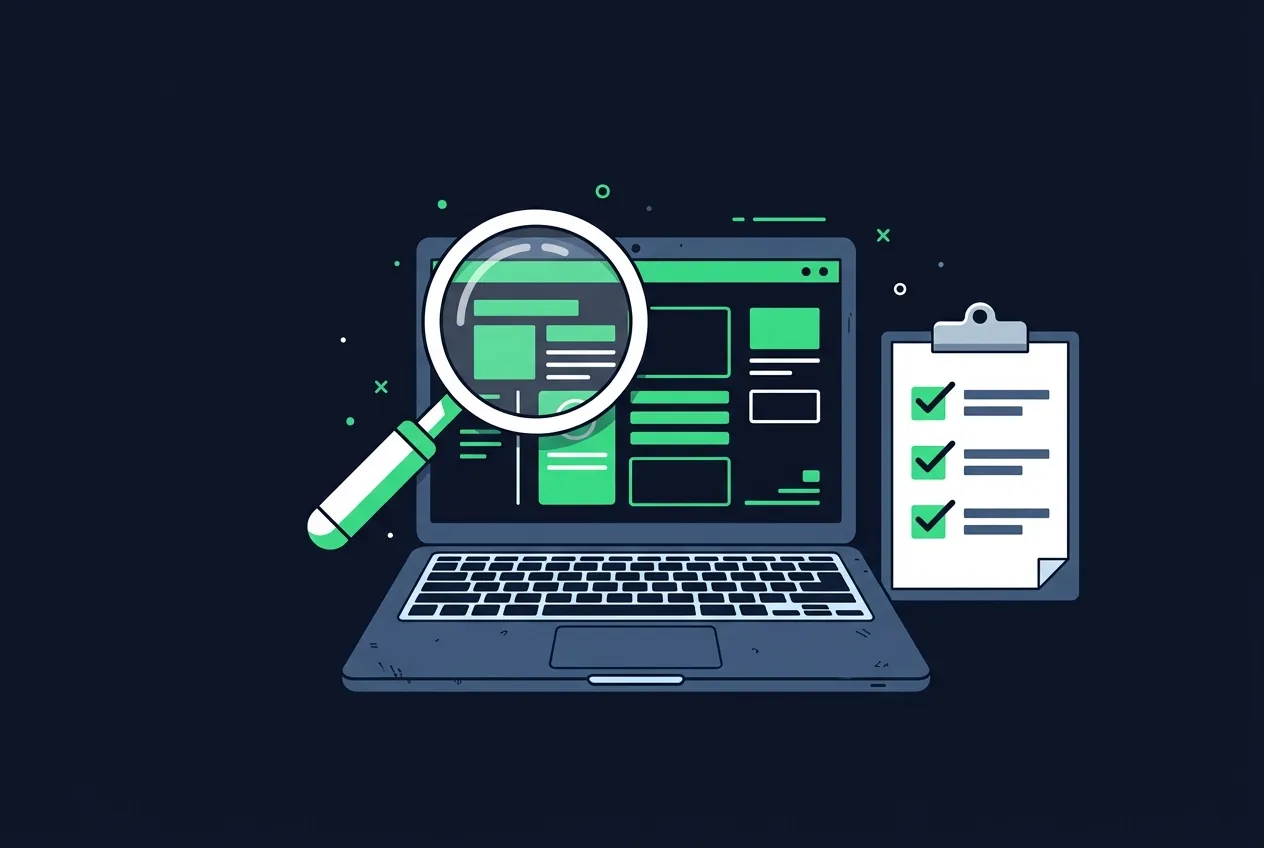
Checklist para conferir um notebook usado na compra: tela, teclado, touchpad, som, câmera, bateria, desempenho, portas e procedência em menos de 20 minutos.
Resposta rápida
- Dá para conferir quase tudo em 15 a 20 minutos, sem instalar nada: tela, teclado, touchpad, som, microfone e webcam são testados direto no navegador.
- A saúde da bateria aparece na hora (powercfg /batteryreport no Windows, Relatório do Sistema no Mac). A autonomia real você mede em casa, no prazo de devolução.
- Tela e placa-mãe são os defeitos mais caros: gaste mais tempo procurando pixels mortos, manchas e falhas ao mexer na tampa.
- Confira nota fiscal e número de série e, no Mac, veja o vendedor sair da conta Apple na sua frente.
Neste guia13
Comprar um notebook usado pode ser um ótimo negócio, mas só se você descobrir os defeitos antes de pagar. A boa notícia é que dá para conferir quase tudo em menos de 20 minutos, sem instalar nada: a maior parte dos testes roda direto no navegador do próprio notebook.
Use este checklist na ordem. Se algum item falhar, você já tem um motivo concreto para negociar o preço ou desistir.
Antes de ir ver o notebook
- Peça para o vendedor deixar o notebook carregado e trazer o carregador original.
- Combine de testar com o notebook ligado na sua frente, inclusive a primeira inicialização.
- Leve fones de ouvido e um pendrive ou o celular com cabo, para testar as portas.
- Pergunte o modelo exato e pesquise o preço dele novo e usado. Assim você sabe o que é um preço justo.
1. Estado físico: carcaça, dobradiças e tampa
Olhe o notebook fechado e aberto, com boa luz. Procure trincas na carcaça, parafusos faltando ou espanados (sinal de que já foi aberto) e marcas de queda nos cantos.
Abra e feche a tampa algumas vezes. As dobradiças devem segurar a tela em qualquer ângulo, sem rangido e sem a carcaça abrir perto delas. Dobradiça quebrada é um defeito comum e piora com o tempo.
2. Tela: pixel morto, manchas e vazamento de luz
A tela é uma das peças mais caras de trocar. Abra o teste de tela (abre em nova aba), que mostra cores puras em tela cheia, e passe por todas elas:
- No branco, procure pontos pretos (pixels mortos) e manchas amareladas.
- No preto, procure pontos coloridos acesos (pixels presos) e luz vazando pelas bordas.
- No cinza, procure faixas verticais ou horizontais e áreas mais claras ou mais escuras.
Depois, com a tela em uma cor escura, mexa a tampa devagar. Se a imagem pisca, some ou ganha listras, o cabo flat da tela está gasto.
3. Teclado: todas as teclas
Abra o teste de teclado (abre em nova aba) e aperte todas as teclas. Cada tecla que funciona fica verde e o contador mostra quantas faltam. Preste atenção em três sinais:
- tecla que não acende: defeito no teclado ou na membrana;
- tecla que fica laranja: está duplicando, mandando dois toques num aperto só;
- várias teclas vizinhas falhando juntas: costuma ser problema no cabo do teclado.
Dica
Confira também o Ç e os acentos na caixa de texto do teste. Se o Ç digitar ponto e vírgula, o problema é só a configuração do Windows, não o teclado.
Se alguma tecla falhar, o guia Teclado do notebook não funciona? Como testar e resolver ajuda a separar configuração de defeito antes de negociar o preço.
4. Touchpad e botões
No teste de mouse e touchpad (abre em nova aba), clique com os dois lados do touchpad, role com dois dedos e desenhe cobrindo a superfície inteira. Uma faixa onde o traço falha ou pula indica ponto morto no touchpad. Se o contador de cliques duplicados subir, o botão está gasto.
5. Som e microfone
No teste de som (abre em nova aba), toque o lado esquerdo e depois o direito. Os dois precisam funcionar, com volume parecido. Troque para Graves e escute com atenção: chiado, estalo ou som rachado em volume médio indicam alto-falante estourado.
Depois, no teste de microfone (abre em nova aba), grave 10 segundos falando normalmente e ouça a gravação. A voz deve sair clara, sem chiado e sem cortes.
Se o som ou o microfone falhar, os guias Notebook sem som e Microfone do notebook não funciona mostram como saber se é configuração ou defeito antes de fechar a compra.
6. Webcam
Abra o teste de webcam (abre em nova aba) e veja se a imagem aparece nítida. Confira a resolução (a maioria dos notebooks tem câmera HD 720p) e se os quadros por segundo ficam perto de 30. Imagem preta com a câmera ligada costuma ser só a tampa de privacidade fechada, mas teste até ver a imagem.
7. Bateria: saúde e autonomia
A bateria é o item que mais se desgasta com o uso. Você consegue checar a saúde na hora:
- Windows: abra o Prompt de Comando, digite
powercfg /batteryreporte abra o arquivo gerado. Compare a capacidade total atual (full charge capacity) com a capacidade de projeto (design capacity). Abaixo de 70% da original, a bateria já está bem gasta. - Mac: menu Apple › Sobre Este Mac › Mais Informações › Relatório do Sistema › Energia. Veja a condição e a contagem de ciclos.
A autonomia real leva horas para medir. Faça o teste de bateria (abre em nova aba) em casa, logo depois da compra, enquanto ainda está dentro do prazo de devolução.
8. Desempenho, armazenamento e temperatura
Abra alguns programas e abas ao mesmo tempo e veja se o notebook trava. No Windows, o Gerenciador de Tarefas (Ctrl + Shift + Esc) mostra quanta memória e processador estão em uso.
Confira o armazenamento: notebooks com SSD ligam em segundos; com HD mecânico, demoram bem mais. Encoste a mão embaixo do notebook depois de alguns minutos de uso: aquecer é normal, mas a ventoinha não deve fazer barulho de raspado.
9. Portas, Wi‑Fi e carregador
- Teste as portas USB com o pendrive ou o celular, e a saída de fone com os seus fones.
- Conecte ao Wi‑Fi e abra um site.
- Ligue o carregador e veja se o sistema mostra a bateria carregando. Mexa levemente no plugue: se o carregamento cai e volta, o conector está com mau contato.
10. Documentação e procedência
Peça a nota fiscal ou algum comprovante de compra. Confira se o número de série da etiqueta embaixo do notebook é o mesmo das configurações do sistema.
Importante
No Mac, garanta que o vendedor saiu da conta Apple e desativou o Buscar Mac na sua frente. Sem isso, o notebook fica bloqueado para você. No Windows, verifique se o computador não pede senha da BIOS ao ligar.
Sinais de alerta para desistir da compra
- Vendedor que não deixa testar ou apressa a negociação.
- Tela com manchas, listras ou que pisca ao mexer na tampa.
- Bateria abaixo de 60% da capacidade original sem desconto no preço.
- Notebook muito quente ou desligando sozinho.
- Mac ainda vinculado à conta Apple do vendedor.
Se tudo passou no checklist, você tem um bom motivo para confiar no aparelho. Se algo falhou, use o defeito encontrado para negociar: cada item acima tem um custo de conserto que pode sair do preço.
Perguntas frequentes (FAQ)
Quanto tempo leva para testar um notebook usado?
Entre 15 e 20 minutos para o checklist completo. Os testes de tela, teclado, touchpad, som e câmera levam cerca de 1 minuto cada; o que mais toma tempo é conferir a bateria e a procedência.
Dá para testar a bateria na hora da compra?
Dá para checar a saúde. No Windows, o comando powercfg /batteryreport mostra a capacidade atual em relação à original; no Mac, a condição e os ciclos aparecem em Informações do Sistema. O teste de autonomia completo leva horas, então faça em casa, dentro do prazo de devolução.
Preciso instalar algum programa no notebook do vendedor?
Não. Os testes de hardware rodam no navegador e o relatório de bateria do Windows já vem no sistema. Evite instalar programas em um aparelho que ainda não é seu.
Qual é o defeito mais caro de consertar em notebook usado?
Placa-mãe e tela costumam ser os mais caros. Por isso, vale gastar mais tempo procurando manchas, pixels mortos e falhas que aparecem só com a tampa em certas posições.
Leia também
“Este dispositivo não pode iniciar (Código 10)”: áudio USB
Erro Código 10 no áudio USB após atualizar o Windows? Veja como conferir o dispositivo, a correção parcial da Microsoft e o que testar com segurança.
Microfone do notebook não funciona: como resolver
Microfone do notebook não funciona? Teste a captação e corrija permissões, entrada errada, volume e drivers no Windows 11 ou MacBook.
Notebook sem som: como descobrir a causa e resolver
Notebook sem som? Faça o teste de áudio, confira volume, saída, Bluetooth e drivers no Windows 11 e descubra quando pode ser defeito físico.