Teclado do notebook não funciona? Como testar e resolver
Teclado do notebook parou ou algumas teclas falham? Faça o teste online, confira o Windows e descubra quando o problema é físico.
Resposta rápida
- Teste as teclas no teste de teclado (abre em nova aba) e compare com um teclado USB: isso separa falha do teclado interno de problema no Windows.
- Se a tecla responde mas sai outro caractere, ajuste o layout em Configurações > Hora e idioma > Idioma e região (ABNT2 é o mais comum no Brasil).
- Teclas ignoradas ou letras virando números? Confira Teclas de Filtro em Configurações > Acessibilidade > Teclado, o Num Lock e a tecla Fn.
- Nenhuma tecla responde, houve líquido ou a falha começou após trocar a peça? Suspeite de hardware e procure assistência; não instale "driver booster".
Neste guia11
Se o teclado do notebook não funciona, comece reiniciando o computador e faça um teste para descobrir se todas as teclas falharam ou apenas algumas. Depois compare o resultado com um teclado USB e verifique as configurações do Windows. Se o teclado interno continuar sem responder, a causa pode estar no próprio componente, no cabo de conexão ou em outro circuito — não é necessário trocar a peça antes de investigar.
1. Descubra qual é a falha antes de tentar corrigir
Problemas de teclado parecem iguais à primeira vista, mas exigem verificações diferentes. Anote quando a falha começou, se foi depois de uma atualização, queda, contato com líquido ou troca de peça, e observe estes sinais:
- Nenhuma tecla funciona: o teclado interno pode não estar respondendo ao sistema, ter problema de conexão ou apresentar defeito físico.
- Só algumas teclas falham: sujeira, desgaste, dano por líquido, trilhas internas ou um problema de conexão são possibilidades. Não presuma que seja driver.
- A tecla responde, mas escreve outra coisa: suspeite primeiro do layout selecionado no Windows ou de algum remapeamento.
- Os números ou caracteres aparecem errados: confira Num Lock, Fn e o layout de entrada antes de desmontar.
- Funciona em um programa, mas não em outro: investigue o aplicativo, atalhos e configurações de entrada.
- Funciona às vezes: observe se a falha aparece ao pressionar certa região do teclado ou depois de o notebook aquecer; isso é um indício, não um diagnóstico conclusivo.
A sequência mais útil é testar, comparar e só então alterar configurações. Mudar várias opções ao mesmo tempo torna difícil descobrir o que realmente resolveu.
2. Faça um teste de teclado online no DrainLab
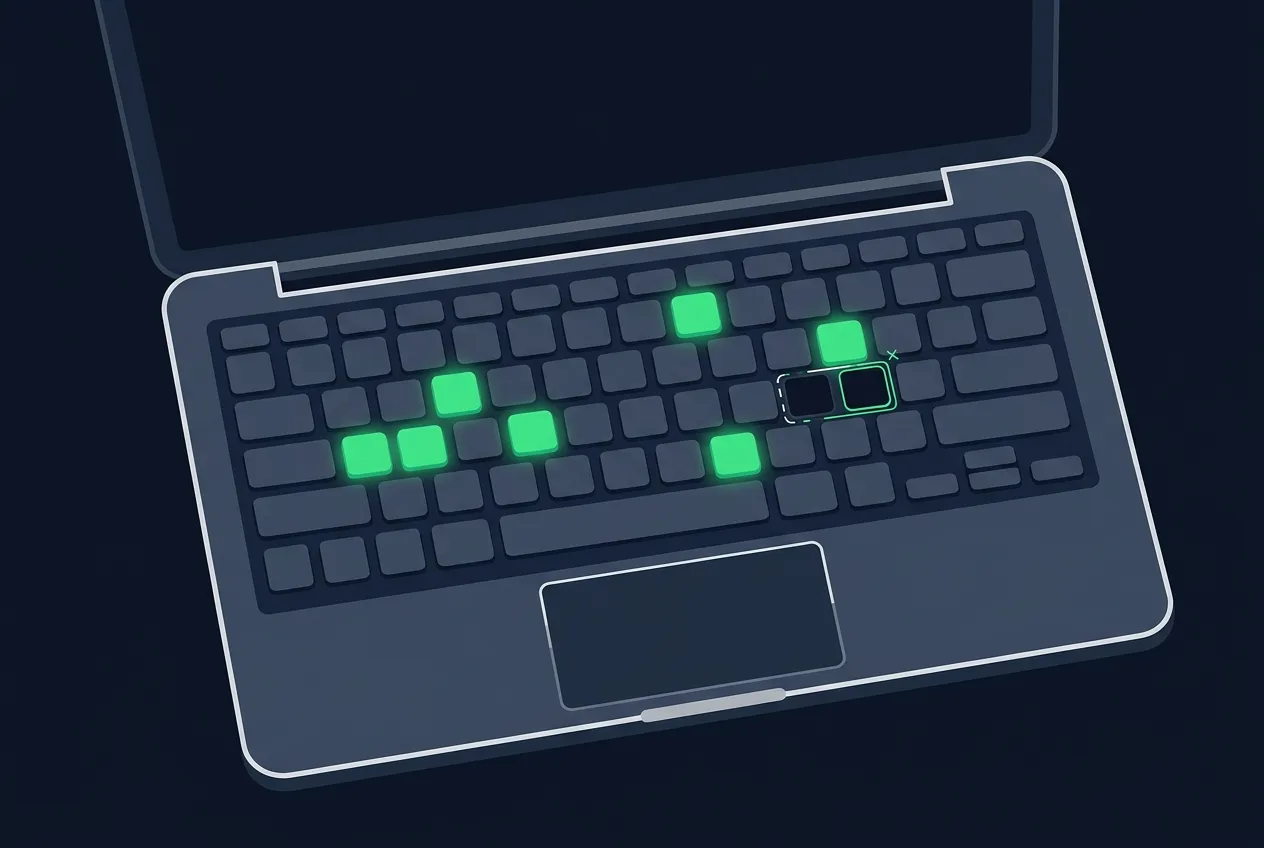
Abra o teste de teclado do DrainLab (abre em nova aba). Ele permite observar quais pressionamentos chegam à página no navegador, sem instalar programas.
- Acesse o teste e clique dentro da área apropriada, caso seja necessário dar foco à página.
- Pressione primeiro as teclas que parecem funcionar: A, S, D, Enter e Barra de espaço, por exemplo.
- Teste, uma por uma, as teclas suspeitas. Não pressione várias simultaneamente nesta etapa.
- Se o problema envolver maiúsculas ou símbolos, repita com Shift e observe o comportamento.
- Abra o Bloco de Notas ou outro campo de texto e confira também o caractere digitado, não apenas se houve um evento.
- Registre quais teclas respondem, quais apresentam outro resultado e quais não parecem gerar sinal.
Como interpretar:
| Resultado do teste | O que investigar em seguida |
|---|---|
| A tecla é detectada e digita corretamente | Pode haver problema apenas no aplicativo em que a falha aparece |
| A tecla é detectada, mas o caractere sai errado | Layout, idioma de entrada ou remapeamento |
| Uma ou poucas teclas não aparecem | Faça um segundo teste e investigue possível falha localizada |
| Nenhuma tecla do notebook responde | Compare com teclado USB e, se disponível, diagnóstico do fabricante |
| Todas funcionam no teste, mas falham em outro programa | Configuração, atalho ou conflito específico do programa |
Observação
O teste é executado no navegador. O sistema ou o próprio navegador podem interceptar combinações de teclas; a tecla Fn também não costuma produzir um evento independente detectável. Portanto, a ausência de resposta na página não prova, sozinha, que a peça está queimada. O teste não mede eletricamente o cabo flat, a membrana ou a placa-mãe.
3. O que fazer quando o teclado inteiro parou
Reinicie e desconecte acessórios desnecessários
Salve o que estiver aberto, desconecte periféricos que não sejam necessários e use a opção Reiniciar do Windows. Isso ajuda a descartar um problema temporário de software. Se o teclado não permite digitar a senha, use o mouse para acessar os recursos de acessibilidade na tela de entrada.
Compare com um teclado externo
Se tiver um teclado USB, conecte-o diretamente ao notebook e repita a digitação no Bloco de Notas e no teste de teclado (abre em nova aba).
- USB funciona e o teclado interno não: o problema está mais concentrado no caminho de entrada do teclado integrado, mas ainda pode envolver software, firmware ou hardware.
- Nem o teclado USB funciona: investigue o Windows, o aplicativo usado e o funcionamento geral das entradas. Teste outra porta ou outro teclado, se possível.
- Teclado interno funciona fora do Windows, mas não nele: isso aumenta a suspeita de configuração, driver ou software.
O teclado externo é uma comparação, não um veredito automático. Ele não usa necessariamente o mesmo controlador e caminho de conexão do teclado interno.
Confira o diagnóstico do fabricante
Alguns notebooks oferecem diagnóstico de hardware antes de iniciar o Windows ou pelo utilitário oficial de suporte. A disponibilidade e as teclas para abrir esses testes variam por marca e modelo. Nos modelos Dell compatíveis, por exemplo, há procedimentos descritos no guia oficial de diagnóstico de teclado da Dell (abre em nova aba).
Uma falha reproduzida em um diagnóstico independente do Windows fortalece a hipótese de hardware. Se não existe teste específico no seu modelo, não use simplesmente o fato de conseguir entrar na BIOS como prova de que todas as teclas estão boas.
4. Algumas teclas não funcionam: como diferenciar sujeira de defeito
Quando apenas A, S, D, Enter, Espaço ou um pequeno grupo falha, comece conferindo o resultado individual no teste. Depois avalie o histórico:
- Falhou após derramar líquido? Desligue o notebook, retire a alimentação externa e não continue testando repetidamente. Procure avaliação técnica; a corrosão pode progredir mesmo depois de a superfície secar.
- Falhou depois de limpar ou remover uma tecla? Pode haver dano ou deslocamento no mecanismo. A fixação varia entre modelos.
- Falha sem qualquer histórico de acidente? Poeira, desgaste e defeitos internos ainda são possíveis, mas o teste no navegador não distingue essas causas.
- Várias teclas de uma mesma região falham juntas? Isso pode indicar um defeito na matriz do teclado ou em sua conexão; a distribuição das teclas impressas não corresponde obrigatoriamente ao circuito interno.
Se houver apenas resíduos superficiais, desligue o notebook e siga as orientações de limpeza do fabricante. Não arranque teclas para investigar por conta própria, não use objetos pontiagudos e não borrife líquidos nos contatos. Em muitos notebooks, as presilhas são frágeis e podem quebrar.
5. O teclado digita letras, números ou símbolos errados
Isso costuma ser diferente de uma tecla que não responde. Primeiro observe o que o sistema recebe.
Corrija o layout no Windows 11
No Windows 11:
- Abra Configurações > Hora e idioma > Idioma e região.
- Ao lado do idioma usado, selecione o menu de três pontos e entre em Opções de idioma.
- Em Teclados, confira o layout instalado e use Adicionar um teclado, se necessário.
- Selecione um layout correspondente às inscrições e à disposição física do teclado.
- Use Windows + Barra de espaço para alternar entre layouts instalados e teste novamente.
No Brasil, é comum encontrar o layout Português (Brasil ABNT2), mas a escolha correta depende do teclado físico. Existem também teclados internacionais. Trocar o idioma de exibição do Windows não é a mesma coisa que alterar o layout de digitação. Veja as instruções oficiais da Microsoft para o layout do teclado (abre em nova aba).
Se o problema estiver especificamente na tecla / ou ? após substituir o teclado, há um guia separado: tecla / ou ? não funciona após trocar o teclado do notebook. Ele explica diferenças de layout, remapeamento e compatibilidade da peça sem confundir esses casos com uma falha geral.
Números que não digitam ou letras viram números
Se houver teclado numérico dedicado, verifique a tecla Num Lock. Em notebooks compactos, algumas letras podem participar de um teclado numérico incorporado ativado por Fn ou outra combinação. O comportamento depende do modelo: confira o manual antes de experimentar atalhos aleatórios.
Se o problema aparece apenas com F1 a F12, verifique se o notebook está configurado para priorizar funções multimídia, brilho e volume. Em determinados equipamentos existe Fn Lock; o atalho e até a disponibilidade dessa função variam por fabricante.
| Marca | Como alternar entre F1 a F12 e as funções de volume, brilho e mídia |
|---|---|
| Lenovo | Fn + Esc (a luz na tecla Esc mostra se o Fn Lock está ligado) |
| Dell | Fn + Esc; em vários modelos também dá para escolher na BIOS, em Function Key Behavior |
| HP | Na BIOS (F10 ao ligar) > System Configuration > Action Keys Mode; em alguns modelos, fn + Shift esquerdo acende a luz do fn lock |
| Asus | Fn + Esc nos modelos com luz na tecla Fn; ou no app MyASUS, em Configurações do dispositivo de entrada |
| Acer | Na BIOS (F2 ao ligar) > Main > Function Key Behavior, quando o modelo tem essa opção; alguns têm Fn + Esc com luz na tecla Esc |
| Samsung | Tecla ou atalho Fn Lock (a posição varia por modelo); as teclas Fn dependem do app Samsung Settings |
| Positivo | Varia por modelo: confira o manual no suporte da Positivo |
Se o atalho não funcionar depois de formatar, instale o app de teclas do fabricante (Lenovo Vantage, MyASUS, Samsung Settings…) ou os drivers do modelo no site de suporte da marca.
6. Confira as configurações de acessibilidade
Se o notebook parece ignorar pressionamentos rápidos, demora para aceitar uma tecla ou altera o comportamento de combinações, confira Configurações > Acessibilidade > Teclado no Windows 11.
- Teclas de Filtro: podem ignorar pressionamentos muito breves ou repetidos. Desative temporariamente para comparar o comportamento, se não precisar do recurso.
- Teclas de Aderência: mudam como combinações com Shift, Ctrl e Alt são realizadas. Confira se foram ativadas sem querer.
- Teclas de Alternância: emitem alertas para teclas como Caps Lock ou Num Lock; normalmente não são causa de teclas mortas, mas podem explicar sons inesperados.
A Microsoft documenta os atalhos de acessibilidade do teclado (abre em nova aba), inclusive a possibilidade de ativar Teclas de Filtro mantendo Shift direito pressionado. Se você depende de algum desses recursos, anote o estado anterior e restaure-o depois do teste.
7. Verifique drivers e atualizações sem instalar programas suspeitos
Se o problema apareceu depois de uma atualização do Windows ou instalação de algum aplicativo, investigue o software antes de trocar o teclado.
- Teste o teclado no Bloco de Notas e em outro aplicativo. Se a falha ocorre em apenas um, o problema pode estar nesse programa.
- Feche temporariamente programas de macros ou remapeamento de teclado, caso existam, e teste novamente.
- Abra o Gerenciador de Dispositivos pelo menu Iniciar ou pesquisando seu nome.
- Expanda Teclados e verifique se há alertas nos dispositivos listados. O nome genérico do dispositivo, por si só, não indica falha.
- Em Configurações > Windows Update, procure atualizações apropriadas para seu equipamento. Para drivers específicos, dê preferência ao site oficial do fabricante, identificado pelo modelo do notebook.
Atenção
Não instale “driver booster”, pacotes aleatórios de teclado ou correções de sites desconhecidos. Nem todo teclado interno depende de um driver especial, e uma atualização de BIOS ou firmware não deve ser tratada como tentativa inicial. Esses procedimentos podem trazer riscos adicionais quando feitos sem uma indicação clara do fabricante.
Remover um dispositivo pelo Gerenciador de Dispositivos também não é um passo obrigatório: antes de qualquer ação dessa natureza, certifique-se de ter outra forma de controlar o computador. Se a falha começou exatamente após uma mudança de software, a reversão orientada pelo suporte oficial pode ser mais pertinente que alterações indiscriminadas.
8. Quando suspeitar de cabo flat, líquido ou teclado defeituoso
O cabo flat é a fita flexível que conecta o teclado interno ao equipamento. Se um notebook foi desmontado recentemente, um conector mal encaixado, uma trava danificada ou uma peça de reposição incompatível são possibilidades. Um teclado pode até se encaixar fisicamente e não corresponder à revisão necessária do aparelho.
Sinais que justificam inspeção técnica incluem:
- Nenhuma resposta do teclado interno, mesmo depois de reiniciar e verificar o sistema.
- Falha que começou imediatamente após uma troca de teclado ou desmontagem.
- Grupos de teclas que param ao mesmo tempo, sem relação com o idioma configurado.
- Histórico de líquido, corrosão, queda ou dano visível.
- Falha confirmada em diagnóstico de hardware apropriado para o equipamento.
Cuidado
Não abra o notebook ligado e não force a trava do conector. Em modelos com bateria interna, retirar apenas o carregador não elimina a alimentação da placa. Consulte o manual de serviço específico ou procure assistência, especialmente se o aparelho estiver na garantia.
Antes de comprar um teclado novo, peça conferência do modelo exato e código da peça. Quando o problema apareceu imediatamente após a substituição, documente os testes e contate o vendedor para verificar compatibilidade e garantia. Tentar contornar permanentemente uma peça defeituosa com remapeamentos pode apenas esconder o problema.
9. Como continuar usando o notebook enquanto investiga
Se o teclado físico estiver indisponível, o Windows oferece o Teclado Virtual, que pode ser usado com o mouse. No Windows 11, abra Configurações > Acessibilidade > Teclado > Teclado Virtual. Também existe o atalho Windows + Ctrl + O quando essas teclas estão disponíveis. Na tela de entrada, procure o menu de acessibilidade para ativá-lo.
Veja o guia oficial da Microsoft para usar o teclado na tela (abre em nova aba).
Um teclado USB pode ser uma solução temporária mais confortável. Nenhuma dessas opções conserta o circuito do teclado interno; elas permitem continuar trabalhando enquanto você identifica a causa.
10. Resumo: o próximo passo conforme o sintoma
| Sintoma | Primeiro teste | Próxima decisão |
|---|---|---|
| Teclado inteiro não funciona | Reiniciar, testar no DrainLab e comparar com USB | Verificar Windows e diagnóstico do fabricante |
| Algumas teclas não funcionam | Testar individualmente e verificar histórico de líquido | Avaliar limpeza segura ou assistência |
| Teclas produzem símbolos errados | Conferir layout e testar em editor de texto | Ajustar idioma de entrada |
| Letras viram números | Conferir Num Lock e funções Fn do modelo | Restaurar modo de digitação normal |
| Teclas só falham em um aplicativo | Comparar Bloco de Notas e navegador | Revisar atalhos e configurações do aplicativo |
| Pressionamentos rápidos são ignorados | Verificar Teclas de Filtro | Ajustar acessibilidade |
| Falha começou após troca do teclado | Testar resposta e confirmar código da peça | Conferir montagem e garantia com vendedor |
O objetivo não é adivinhar uma causa: é eliminar hipóteses com testes simples antes de gastar com peças ou manutenção. Se estiver avaliando um equipamento seminovo, aproveite também o guia como testar um notebook usado antes de comprar e confira os demais componentes.
Próximo passo: abra agora o teste de teclado do DrainLab (abre em nova aba), verifique as teclas com problema e use o resultado para escolher a seção adequada deste guia.
Perguntas frequentes (FAQ)
Como saber se o teclado do notebook está queimado?
Um teste online sozinho não confirma isso. Compare com um teclado USB, verifique configurações e, quando disponível, execute o diagnóstico de hardware do fabricante antes de concluir que há defeito.
Por que algumas teclas do notebook pararam de funcionar?
Pode haver sujeira, desgaste, dano por líquido, problema de conexão ou defeito no próprio teclado. Teste cada tecla no teste de teclado (abre em nova aba) e observe se a falha aparece fora de um único aplicativo.
O teclado funciona na BIOS, mas não no Windows. O que significa?
Isso aumenta a suspeita de software, layout, driver ou configuração do Windows. Contudo, conseguir navegar na BIOS não comprova que todas as teclas estejam funcionando.
O teclado USB funciona, mas o do notebook não. Preciso trocar a peça?
Não necessariamente. O resultado concentra a investigação no teclado integrado e seu caminho de entrada, mas ainda é preciso descartar problemas de software, conexão e compatibilidade.
Como digitar a senha se o teclado do notebook parou?
Na tela de entrada do Windows, abra os recursos de acessibilidade e escolha o Teclado Virtual. Um teclado USB também pode permitir o acesso enquanto o problema é diagnosticado.
Atualizar o driver resolve teclado que não funciona?
Às vezes, se a causa estiver no software, mas não é uma solução universal. Prefira atualizações do Windows e do fabricante e evite programas de drivers de terceiros.
Leia também

Tecla / ou ? não funciona após trocar o teclado do notebook
Tecla / ou ? falhou após trocar o teclado Dell ou Lenovo? Teste o sinal, confira ABNT2, ajuste o Windows e descubra quando pedir troca da peça.

Microfone do notebook não funciona: como resolver
Microfone do notebook não funciona? Teste a captação e corrija permissões, entrada errada, volume e drivers no Windows 11 ou MacBook.

Notebook sem som: como descobrir a causa e resolver
Notebook sem som? Faça o teste de áudio, confira volume, saída, Bluetooth e drivers no Windows 11 e descubra quando pode ser defeito físico.