Notebook sem som: como descobrir a causa e resolver
Notebook sem som? Faça o teste de áudio, confira volume, saída, Bluetooth e drivers no Windows 11 e descubra quando pode ser defeito físico.
Resposta rápida
- Primeiro, abra Configurações > Sistema > Som > Saída e confira se os alto-falantes do notebook estão selecionados e sem mudo.
- Toque o teste de som (abre em nova aba) nos alto-falantes e num fone: comparar os dois mostra se a falha é geral ou só dos alto-falantes.
- O som sumiu ao ligar monitor, TV ou fone Bluetooth? O Windows pode ter trocado a saída: volte para os alto-falantes internos.
- Se aparece "Nenhum dispositivo de saída de áudio", confira o Gerenciador de Dispositivos e o driver no site do fabricante antes de pensar em defeito.
Neste guia13
Se o notebook está sem som, primeiro confira se o Windows está enviando o áudio para os alto-falantes corretos e se o volume não está mudo. Depois use o teste de som do DrainLab (abre em nova aba) e compare os alto-falantes internos com um fone de ouvido. Essas verificações ajudam a separar erros de configuração, aplicativos e drivers de um possível defeito físico — sem trocar peças ou instalar programas desnecessários.
1. Notebook sem som: descubra onde o áudio desapareceu
Nem todo problema de áudio é igual. Antes de alterar configurações, observe qual situação descreve o aparelho:
- Não sai som em nenhum aplicativo: pode ser saída incorreta, volume, driver, serviço do sistema ou hardware.
- YouTube funciona, mas um jogo ou aplicativo não: verifique o volume e a saída específicos do programa.
- O fone funciona, mas os alto-falantes internos não: investigue saída selecionada, detecção do conector, configurações e os próprios alto-falantes.
- Os alto-falantes funcionam, mas o fone não: teste outro fone e confira conector, Bluetooth e saída.
- O áudio sumiu depois de conectar uma TV ou monitor: o Windows pode ter direcionado o som para HDMI ou DisplayPort.
- Surge “Nenhum dispositivo de saída de áudio encontrado”: o Windows pode não estar detectando corretamente o dispositivo ou o driver.
- Som baixo, chiado ou cortes: o diagnóstico é diferente de ausência completa de áudio; confira níveis, efeitos e conexões.
Anote também se o problema começou após uma atualização, formatação, queda, manutenção ou conexão de acessório. Essa informação muda a ordem da investigação.
2. Faça o teste de som online do DrainLab
O primeiro passo prático é abrir o teste de som do DrainLab (abre em nova aba). Como o teste funciona no navegador, você pode verificar a reprodução de áudio sem instalar aplicativos.
- Desconecte fones Bluetooth e cabos HDMI que não esteja usando no momento, se possível.
- Confirme que os alto-falantes do notebook estão selecionados no Windows e ajuste o volume para um nível confortável, sem colocá-lo no máximo.
- Abra o teste de som, inicie a reprodução e escute com atenção.
- Confira se o som sai nos canais esperados, quando o teste oferecer reprodução por canal.
- Se não ouvir nada, conecte um fone com fio compatível e repita.
- Se necessário, compare com outro navegador e com um vídeo ou arquivo local conhecido.
Como interpretar: se há som pelo fone e não pelo alto-falante interno, o defeito pode estar restrito ao caminho de saída interno, mas uma configuração errada ainda é possível. Se nenhum deles reproduz, vale conferir primeiro a saída e o Windows. Se apenas um navegador ou aplicativo falha, investigue esse programa.
Observação
O teste web reproduz áudio, mas não escuta o som emitido pelo notebook nem mede eletricamente os alto-falantes. Ver a reprodução iniciada na página não prova que o hardware está funcionando. Também não é um diagnóstico de drivers, conector ou placa-mãe.
3. Verifique volume, saída de áudio e dispositivo padrão
No Windows 11, vá a Configurações > Sistema > Som. Em Saída, selecione os Alto-falantes internos do notebook, quando disponíveis. O nome pode incluir Realtek, Intel, AMD ou outro fabricante — não existe um nome universal.
Faça estas verificações, nesta ordem:
- Confira se o volume geral não está em zero e se o dispositivo não está no mudo.
- Veja se a saída selecionada é realmente a que deseja ouvir. Uma TV, um monitor, um headset USB e uma caixa Bluetooth podem aparecer na lista.
- Selecione os alto-falantes internos e procure o controle de volume do dispositivo; ajuste-o para um nível moderado.
- Reproduza novamente o som no teste do DrainLab (abre em nova aba).
- Se houver mais de uma saída, teste cada uma conscientemente, identificando em qual dispositivo deveria aparecer o som.
Você também pode clicar no ícone de som da barra de tarefas e usar o seletor de saída ao lado do volume, quando disponível. Se um programa insiste em usar a saída errada, confira as opções de áudio do próprio aplicativo.
Para dispositivos de reprodução que precisam ser o padrão do sistema, o Windows também disponibiliza Configurações > Sistema > Som > Mais configurações de som > Reprodução. Selecione o dispositivo desejado e, se apropriado, defina-o como padrão. As opções e nomes podem variar um pouco conforme a versão.
4. Se só um aplicativo está sem áudio, confira o mixer
Quando há som no teste do navegador, mas não no Discord, jogo, reunião ou outro programa, não comece reinstalando drivers. O Windows pode ter volume ou dispositivo de saída diferente para cada aplicativo.
- Abra o programa com problemas e deixe-o tentando reproduzir áudio.
- Vá a Configurações > Sistema > Som > Mixer de volume.
- Confira se o aplicativo aparece, está no mudo ou tem volume muito baixo.
- Veja se existe uma saída atribuída especificamente a ele; ajuste-a para o dispositivo correto.
- Teste novamente após fechar e reabrir o aplicativo, se necessário.
No navegador, confirme também se a guia não está silenciada, se o próprio player está com volume e se nenhum acessório capturou a saída. Um vídeo sem som não prova defeito no notebook.
5. Fones, Bluetooth, HDMI e monitor: onde está saindo o som?
O áudio foi para a TV ou para o monitor
Ao conectar um monitor ou televisão por HDMI ou DisplayPort, o Windows pode selecionar essa conexão como saída de áudio. Alguns monitores aparecem como dispositivos de reprodução mesmo quando não têm alto-falantes próprios. O resultado é imagem normal e silêncio.
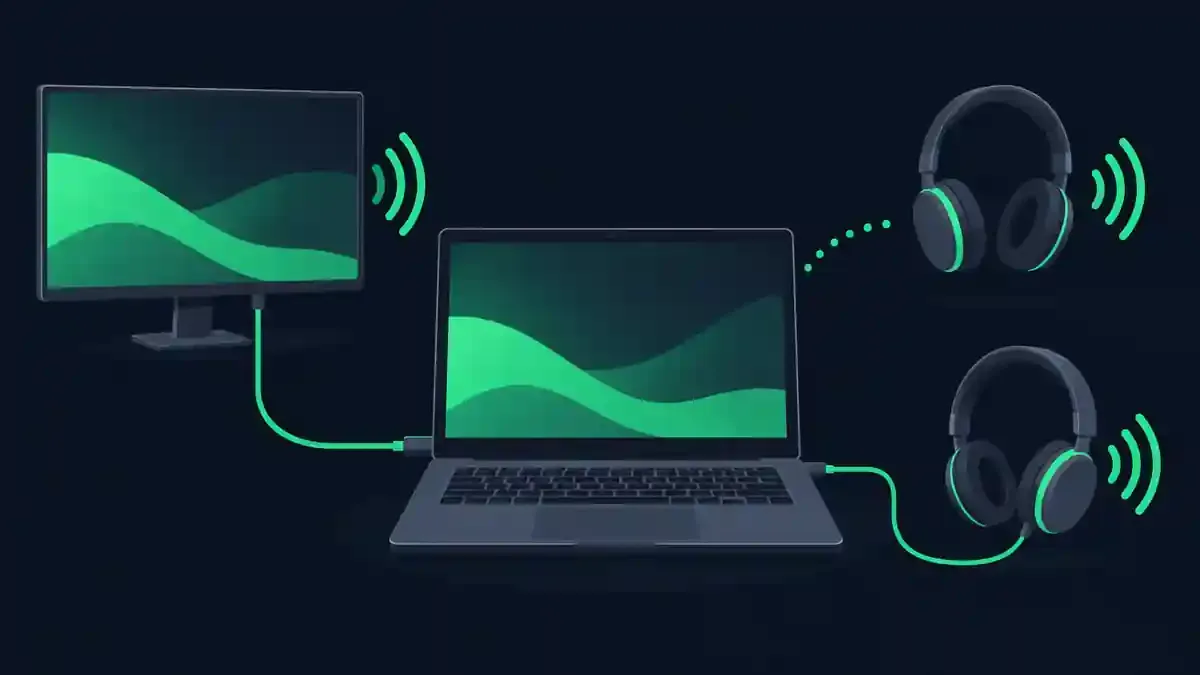
Abra Configurações > Sistema > Som > Saída e volte a selecionar os alto-falantes internos. Se o som reaparecer, não há motivo para desmontar o notebook. Se pretende ouvir pelo monitor, confirme no manual se ele possui saída de áudio ou alto-falantes.
Headset Bluetooth conectado, mas mudo
Confira se o fone está conectado, carregado, com volume ativo e selecionado como saída. No Windows 11, você pode revisar o pareamento em Configurações > Bluetooth e dispositivos > Dispositivos. Se o problema persistir, remova o dispositivo e faça o pareamento novamente, seguindo as instruções do fabricante.
Em certos headsets, o áudio pode mudar de qualidade ou perfil durante uma chamada que utiliza microfone. Esse comportamento não significa necessariamente defeito nos alto-falantes do notebook. Consulte o procedimento oficial da Microsoft para Bluetooth conectado sem som (abre em nova aba).
Se o problema é o microfone do headset ou do notebook (as pessoas não ouvem você nas chamadas), veja o guia Microfone do notebook não funciona: como resolver.
Fone com fio funciona, mas o notebook permanece mudo
Retire o plugue e verifique se o Windows realmente voltou aos alto-falantes. Se o notebook continuar se comportando como se um fone estivesse conectado, pode haver detecção incorreta do conector ou falha no circuito de áudio. Não introduza objetos no conector nem aplique líquidos. Compare com outro fone compatível e procure assistência se o problema persistir.
6. Execute a solução de problemas de áudio do Windows
O Windows 11 oferece diagnóstico automatizado de áudio pelo aplicativo Obter Ajuda. Procure Obter Ajuda no menu Iniciar e execute a solução de problemas de som. Dependendo da versão, você também encontra opções em Configurações > Sistema > Solução de Problemas > Outros solucionadores de problemas.
Siga as instruções e observe se o Windows identifica algum dispositivo desativado, conflito de configuração ou erro de driver. Nem todas as causas aparecem nesse diagnóstico: um resultado sem falhas não comprova que o alto-falante está bom.
A Microsoft mantém um guia oficial para corrigir problemas de som no Windows (abre em nova aba), com procedimentos atualizados para as diferentes versões.
7. Desative aprimoramentos e verifique o formato de áudio
Alguns computadores utilizam efeitos de som, aprimoramentos ou áudio espacial. Se o problema começou após uma atualização ou mudança de configuração, é útil testá-los desativados.
- Entre em Configurações > Sistema > Som.
- Em Saída, abra as propriedades do dispositivo que está usando.
- Se estiver disponível, altere Aprimoramentos de áudio para Desativado.
- Caso o áudio espacial esteja ligado, desative-o temporariamente para comparar.
- Reproduza o teste de som (abre em nova aba) antes de fazer outra mudança.
Se o som continuar distorcido, algumas propriedades oferecem Formato com diferentes taxas de amostragem e profundidades de bits. Prefira os formatos suportados pelo equipamento e registre a configuração anterior antes de mudar. Não existe um formato que corrija todos os notebooks.
Os efeitos também podem afetar apenas determinados aplicativos. Compare diferentes fontes de áudio sem alterar várias opções ao mesmo tempo.
8. “Nenhum dispositivo de saída de áudio encontrado”: o que fazer
Essa mensagem significa que o Windows não está apresentando uma saída utilizável, e não que os alto-falantes necessariamente queimaram.
- Reinicie o computador pelo comando Reiniciar, não apenas desligando e ligando em sequência.
- Pesquise Gerenciador de Dispositivos no menu Iniciar.
- Expanda Controladores de som, vídeo e jogos e confira os dispositivos exibidos.
- Se um dispositivo estiver desativado, avalie a opção Habilitar dispositivo. Não desative itens aleatoriamente.
- Em Exibir, a opção Mostrar dispositivos ocultos pode ajudar a investigar. Em Ação, há uma opção para Verificar se há alterações de hardware.
- Se o dispositivo não aparecer corretamente, procure o driver de áudio recomendado no site oficial do fabricante, usando o modelo exato do notebook e a versão do Windows.
- Reinicie e repita a verificação de saída e o teste de reprodução.
Em vários modelos, os componentes de áudio dependem de mais de um driver relacionado ao chipset, controlador ou tecnologia de áudio. Instalar qualquer pacote chamado “Realtek” não garante compatibilidade. Evite sites de drivers genéricos e instaladores que prometem consertar tudo.
A Microsoft detalha esse caso no guia dispositivo de saída de áudio ausente ou não detectado (abre em nova aba).
Atenção
Não atualize a BIOS, desinstale vários controladores ou utilize comandos de registro apenas porque o áudio desapareceu. Essas ações podem criar novos problemas. Comece com o diagnóstico, as saídas disponíveis e os drivers oficiais adequados ao modelo.
9. Notebook ficou sem som após atualização ou formatação
Se o silêncio começou logo após instalar ou atualizar o Windows, investigue incompatibilidade, instalação incompleta ou mudança de saída padrão.
- Abra Configurações > Windows Update, confira as atualizações disponíveis e reinicie quando solicitado.
- Confira novamente a saída de áudio e o mixer. A atualização pode ter alterado o dispositivo usado.
- Consulte a página oficial de suporte do fabricante do notebook e instale o driver de áudio compatível, quando necessário.
- Se o problema começou imediatamente após uma atualização de driver, confira no Gerenciador de Dispositivos > Propriedades do dispositivo se a opção de reverter o driver está disponível. Não é uma opção presente em todos os casos.
- Se o áudio falhou após formatação, não confunda driver ausente com defeito de hardware. Identifique primeiro se o dispositivo aparece no Gerenciador de Dispositivos.
Use como referência o procedimento oficial da Microsoft para áudio que para após o Windows Update (abre em nova aba).
No Windows 10, alguns nomes e posições de menus são diferentes. Além disso, o suporte regular ao Windows 10 terminou em outubro de 2025; isso não desativa o áudio, mas reforça a importância de manter um sistema com atualizações de segurança disponíveis.
10. Como saber se os alto-falantes do notebook estão com defeito
Não conclua que o alto-falante queimou apenas porque não ouve um vídeo. A comparação mais útil envolve alto-falantes internos, fones de ouvido e outras fontes de reprodução.
| Resultado observado | Próxima investigação |
|---|---|
| O teste funciona no fone, mas não nos alto-falantes | Saída interna, detecção do conector e possível defeito físico |
| O som funciona em outro aplicativo | Mixer, saída e configurações do aplicativo afetado |
| Áudio retorna ao selecionar Alto-falantes | Saída anterior estava incorreta |
| Nenhuma saída aparece no Windows | Driver, controlador, detecção do sistema |
| Som falha depois de queda ou contato com líquido | Avaliação técnica do hardware |
| Há chiado ou som baixo em qualquer programa | Volume, efeitos, conexões e possível desgaste |
Um headset USB, por exemplo, possui seu próprio caminho de áudio em muitos modelos. Ele pode funcionar mesmo quando o dispositivo interno tem problema. Isso ajuda a isolar a causa, mas não prova sozinho qual peça está defeituosa.
Alguns fabricantes oferecem diagnósticos de áudio próprios. Consulte a página oficial de suporte pelo modelo ou número de série para identificar os testes disponíveis. Onde buscar o driver de áudio oficial e o diagnóstico de hardware de cada marca:
| Marca | Driver de áudio oficial | Diagnóstico de hardware |
|---|---|---|
| Dell | App SupportAssist ou o suporte Dell | F12 ao ligar > Diagnostics; o SupportAssist também tem teste de som no Windows (guia de áudio da Dell) |
| HP | Página de drivers do seu modelo no suporte da HP | Esc ao ligar > F2 (HP PC Hardware Diagnostics) |
| Lenovo | App Lenovo Vantage ou o suporte Lenovo | Verificação de hardware no Lenovo Vantage |
| Asus | App MyASUS, que atualiza drivers | MyASUS > Diagnóstico do sistema (nem todo modelo tem) |
| Acer | Site de drivers da Acer, pelo número de série ou SNID do notebook | — |
| Samsung | App Samsung Update, na Microsoft Store | — |
| Positivo | suporte da Positivo (drivers e manuais) | — |
Onde aparece ”—”, use o teste de som (abre em nova aba) e a comparação com fone de ouvido da tabela acima. Se a falha persistir com as configurações e drivers conferidos, assistência técnica pode precisar avaliar alto-falantes, cabo, conector, circuito e placa-mãe.
11. Quando procurar assistência ou solicitar garantia
Procure análise técnica especialmente se:
- O notebook sofreu queda, entrou em contato com líquido ou foi desmontado antes de perder o som.
- O som falha fisicamente com movimentação, pressão na carcaça ou uso do conector.
- Os alto-falantes não funcionam apesar de a saída correta estar configurada e de os testes de software não indicarem solução.
- O defeito se repete em diagnóstico específico do fabricante.
- Há estalos anormais, cheiro de queimado ou aquecimento incomum; nesse caso, interrompa o uso e não tente novos testes.
Para agilizar o atendimento, informe modelo completo, versão do Windows, desde quando começou, qual saída aparece no sistema, se o fone funciona e o resultado do teste de som do DrainLab (abre em nova aba). Caso ainda esteja na garantia, confirme com o fabricante ou vendedor o procedimento antes de abrir o equipamento.
Se estiver avaliando um aparelho seminovo, veja também o guia como testar um notebook usado antes de comprar, que reúne verificações de outros componentes.
12. Resumo: a ordem que evita perda de tempo
Para a maioria dos casos, a sequência mais eficiente é:
- Selecionar a saída correta e conferir o volume.
- Executar o teste de som e comparar com fones, se disponíveis.
- Verificar o mixer e os aplicativos quando apenas um programa falha.
- Descartar conexões externas, como Bluetooth, HDMI e monitor.
- Usar o diagnóstico do Windows e testar sem aprimoramentos.
- Conferir drivers oficiais se o dispositivo não aparece ou a falha começou após atualização.
- Procurar assistência quando há indícios concretos de dano físico.
O objetivo não é tentar dezenas de correções: é descobrir em qual etapa o som deixa de funcionar. Assim você evita gastar com alto-falantes novos quando a causa é apenas uma saída HDMI selecionada por engano.
Perguntas frequentes (FAQ)
Por que meu notebook ficou sem som de repente?
Pode ter mudado a saída de áudio para HDMI, Bluetooth ou outro dispositivo, ou ocorrido uma falha de driver ou aplicativo. Confira a saída no Windows e reproduza o teste de som (abre em nova aba) antes de suspeitar do hardware.
O fone funciona, mas o alto-falante do notebook não. Está queimado?
Não é possível afirmar só com esse teste. Confira se os alto-falantes internos estão selecionados, se o conector está sendo detectado corretamente e, se necessário, procure diagnóstico técnico.
Como voltar o som depois de conectar um monitor HDMI?
No Windows 11, abra Configurações > Sistema > Som > Saída e selecione os alto-falantes internos do notebook. O sistema pode estar enviando áudio ao monitor, inclusive a modelos sem alto-falantes.
O que significa 'Nenhum dispositivo de saída de áudio encontrado'?
O Windows não está detectando uma saída de áudio utilizável. Verifique o Gerenciador de Dispositivos, reinicie e procure drivers compatíveis no site oficial do fabricante; a mensagem não confirma que o alto-falante queimou.
Posso testar o som do notebook sem instalar nada?
Sim. Abra o teste de som do DrainLab (abre em nova aba) e inicie a reprodução. A ferramenta ajuda a conferir se você ouve o áudio, mas não mede diretamente o hardware.
Devo reinstalar o Windows para recuperar o áudio?
Não como primeira medida. Confira volume, saída, mixer, aprimoramentos e driver oficial antes; uma reinstalação pode não corrigir defeito físico e envolve riscos para dados e configurações.
Leia também
“Este dispositivo não pode iniciar (Código 10)”: áudio USB
Erro Código 10 no áudio USB após atualizar o Windows? Veja como conferir o dispositivo, a correção parcial da Microsoft e o que testar com segurança.
Microfone do notebook não funciona: como resolver
Microfone do notebook não funciona? Teste a captação e corrija permissões, entrada errada, volume e drivers no Windows 11 ou MacBook.
Tecla / ou ? não funciona após trocar o teclado do notebook
Tecla / ou ? falhou após trocar o teclado Dell ou Lenovo? Teste o sinal, confira ABNT2, ajuste o Windows e descubra quando pedir troca da peça.