Tecla / ou ? não funciona após trocar o teclado do notebook
Tecla / ou ? falhou após trocar o teclado Dell ou Lenovo? Teste o sinal, confira ABNT2, ajuste o Windows e descubra quando pedir troca da peça.
Resposta rápida
- Primeiro, veja no teste de teclado (abre em nova aba) se a tecla envia algum sinal quando você aperta.
- Se envia, mas sai outro símbolo, o problema é de layout: ajuste ABNT, ABNT2 ou internacional no Windows, ou remapeie com o PowerToys.
- Se não envia nada, suspeite do encaixe do cabo flat ou de uma peça incompatível: isso não se resolve no Windows.
- Com configuração e montagem conferidas, peça troca ou garantia ao vendedor informando o modelo e o código da peça.

Neste guia8
Se a tecla / ou ? parou de funcionar depois da troca do teclado do notebook, comece verificando se o Windows recebe algum comando ao pressioná-la. Se houver resposta, o problema pode estar no layout ou no mapeamento; se não houver, é preciso considerar conexão, compatibilidade e defeito da peça. Isso pode acontecer em substituições de teclados de notebooks Dell, Lenovo e outras marcas, mas não existe uma correção única para todos os modelos.
1. Teste se a tecla envia um comando
Antes de reinstalar programas ou abrir o notebook, acesse o teste de teclado do DrainLab (abre em nova aba). Ele funciona no navegador e ajuda a verificar se uma pressão de tecla chega à página.
- Abra o teste, clique na página se necessário e pressione algumas teclas que funcionam, para estabelecer uma comparação.
- Pressione a tecla física / ou ? uma vez, depois tente com Shift, se essa for a combinação indicada na peça.
- Observe se o teste registra algum evento e qual tecla ele identifica.
- Abra um campo de texto e confira qual caractere aparece ao digitar a tecla sozinha e combinada com Shift.
Se o teste registra uma tecla, mas o caractere é diferente, investigue o layout do Windows. Se ele registra outra tecla — por exemplo, uma tecla modificadora —, o layout ou o mapeamento pode não corresponder ao teclado instalado. Se não aparece nenhum evento, isso aumenta a suspeita de falha elétrica ou de conexão, mas não confirma sozinho que a peça está defeituosa.
Observação
Há uma limitação importante: o teste roda dentro do navegador. Alguns atalhos são interceptados pelo sistema ou pelo próprio navegador. Além disso, um teste web não mede diretamente os contatos da membrana nem o cabo flat. Por isso, teste outras teclas, compare com um teclado USB, se disponível, e não condene a peça com base em uma única tentativa.
2. Confira o layout físico: ABNT, ABNT2 e internacional
Trocar o teclado pode mudar a disposição física das teclas. O Windows, porém, pode continuar configurado para a disposição anterior. Isso é particularmente perceptível nos símbolos /, ?, acentos e Ç.
- ABNT2 brasileiro: normalmente tem uma tecla dedicada ao Ç e uma tecla AltGr. A posição dos símbolos varia conforme a construção do teclado e o modelo do notebook.
- ABNT brasileiro: é outra disposição brasileira, distinta da ABNT2. Não selecione ABNT2 automaticamente só porque as teclas têm inscrições em português.
- Internacional: esse nome pode designar disposições diferentes. Um teclado físico americano, por exemplo, não passa a ser ABNT2 só porque o Windows está em português.
Olhe as inscrições e o formato das teclas do teclado novo, não apenas o nome do modelo do notebook. Compare com a disposição selecionada no Windows. Algumas peças de reposição têm aparência semelhante, mas foram produzidas para outra região ou versão do equipamento.
Atenção
Alterar o layout resolve a interpretação de teclas que enviam eventos; não recupera contatos elétricos rompidos. E não há garantia de que um teclado de reposição com disposição física diferente corresponda integralmente ao layout escolhido.
3. Como mudar o layout do teclado no Windows 11
No Windows 11, faça o seguinte:
- Abra Configurações > Hora e idioma > Idioma e região.
- No idioma usado para digitação, abra o menu de três pontos e selecione Opções de idioma.
- Em Teclados, confira os layouts instalados e use Adicionar um teclado se precisar de outro.
- Selecione o layout correspondente ao teclado físico. Para alternar entre layouts instalados, use Windows + Barra de espaço ou o indicador de idioma na barra de tarefas.
- Retorne ao teste de teclado (abre em nova aba) e verifique /, ?, Ç e acentos novamente.
Se o layout correto não estiver disponível naquele idioma, a Microsoft orienta procurar o layout no idioma correspondente. Você também pode remover layouts desnecessários depois de confirmar qual funciona, para evitar trocas acidentais.
Os nomes de telas são diferentes em algumas versões do Windows 10. Consulte a documentação oficial da Microsoft sobre idioma e layout do teclado (abre em nova aba) para as instruções específicas do seu sistema.
Se apenas o símbolo produzido mudou, mas todas as pressões são detectadas, mantenha a investigação nas configurações antes de desmontar o notebook.
4. Como remapear a tecla com o Microsoft PowerToys
Quando a tecla envia um evento, mas é identificada como outra tecla, o Gerenciador de Teclado (Keyboard Manager) do Microsoft PowerToys pode ser uma alternativa. É uma ferramenta oficial da Microsoft, não um patch de procedência desconhecida.
- Instale o PowerToys por um canal oficial indicado na documentação da Microsoft (abre em nova aba).
- Abra o PowerToys e ative o Gerenciador de Teclado.
- Escolha Remapear uma tecla e adicione um remapeamento.
- No campo de origem, identifique a tecla que está sendo recebida. No campo de destino, escolha a tecla ou a ação apropriada para o resultado pretendido.
- Salve, abra um editor de texto e confira a digitação de / e ?, inclusive com modificadores.
Não escolha a tecla de origem apenas pela inscrição impressa. Identifique primeiro o que o sistema realmente recebe. Dependendo do layout e de como o símbolo é produzido, remapear uma única tecla pode não reproduzir todas as combinações com Shift. O Keyboard Manager também admite remapeamento de atalhos e envio de texto, mas isso precisa ser testado no caso concreto.
O remapeamento não conserta uma tecla que não envia nenhum evento detectável. Também depende de o PowerToys continuar aberto em segundo plano, não funciona na tela de entrada de senha e pode ter limitações com programas executados como administrador. Consulte as limitações e instruções oficiais do Keyboard Manager (abre em nova aba).
Se o teclado original tinha a disposição correta e o novo exige vários remapeamentos, verifique a compatibilidade da peça antes de adotar essa solução permanente.
5. Cabo flat mal encaixado, contatos sujos ou peça incompatível
Se a tecla permanece sem resposta, principalmente quando outras também falham após a instalação, considere a montagem. O cabo flat é a fita flexível que conecta o teclado à placa do notebook; o formato do conector e da trava varia conforme o modelo.
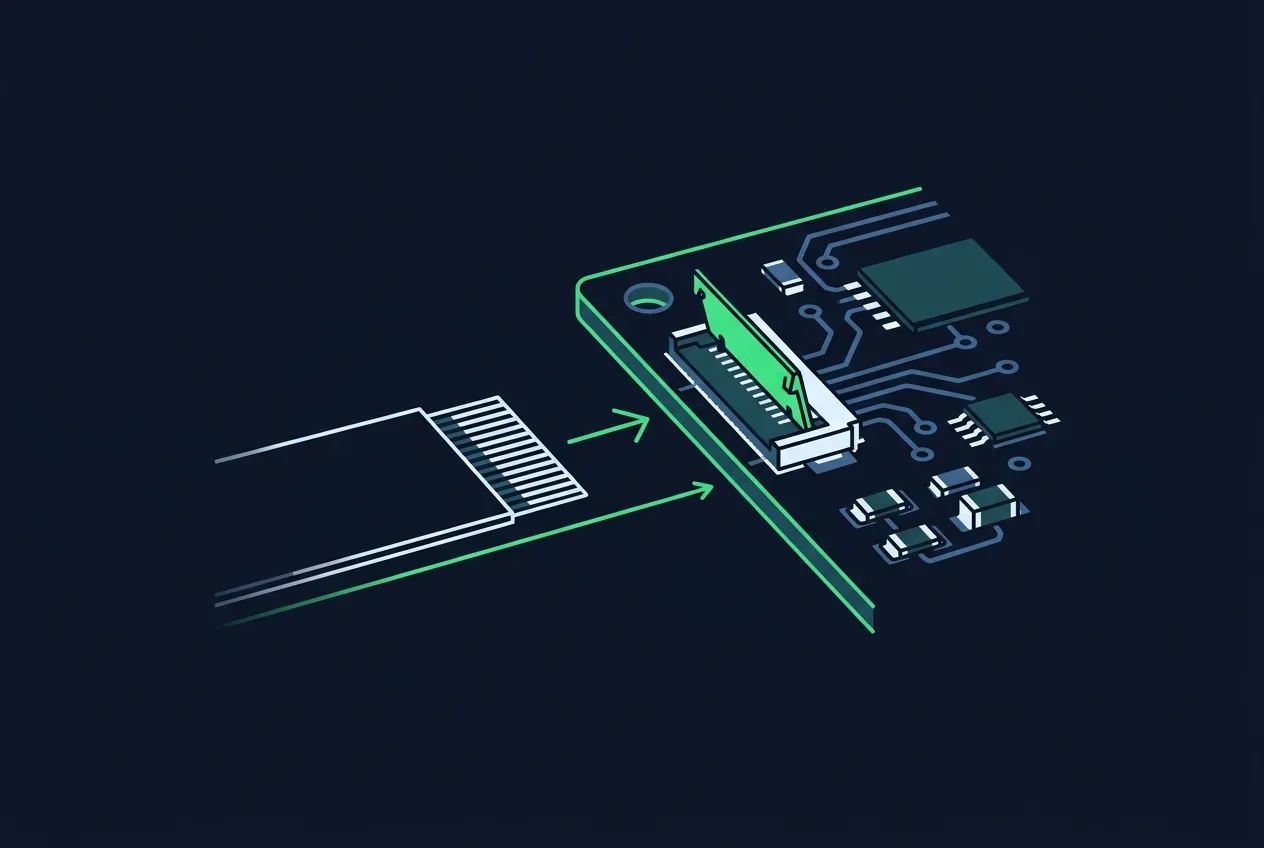
- Um cabo parcialmente inserido, desalinhado ou com a trava aberta pode causar falhas.
- Contatos visivelmente contaminados, danificados ou oxidados exigem avaliação cuidadosa.
- Um teclado de reposição com encaixe parecido não é necessariamente compatível eletricamente com a revisão exata do notebook.
Cuidado
Não abra o equipamento ligado nem force a trava do conector. Antes de qualquer inspeção interna, desligue o notebook, retire a alimentação e siga o manual de serviço específico do fabricante para isolamento da bateria e remoção do teclado. Alguns modelos têm bateria interna e procedimentos próprios. Se você não tem experiência com esses conectores delicados, peça a um técnico para conferir o encaixe.
Não raspe os contatos e não aplique líquidos ou produtos de limpeza sem orientação compatível com o componente e o manual do fabricante. Uma tentativa de limpeza inadequada pode danificar o cabo ou a placa. Consulte o suporte oficial da Dell (abre em nova aba) ou da Lenovo (abre em nova aba) pelo modelo ou número de série para localizar orientações apropriadas.
6. Quando pedir troca ou garantia ao vendedor
Depois de confirmar o layout, testar o sinal e descartar erro de montagem com segurança, um teclado novo que continua falhando pode estar com defeito ou ser incompatível com o equipamento. Isso exige contato com o vendedor, não necessariamente mais ajustes no Windows.
Ao solicitar suporte, envie:
- Modelo completo do notebook e identificação da peça de reposição, quando disponível.
- Quais teclas falham, inclusive se a tecla / ou ? não responde, produz outro comando ou exige combinação inesperada.
- Resultado do teste de teclado, com vídeo curto ou captura que mostre a falha, se possível.
- Layout configurado e o que já foi testado.
- Informação sobre a instalação e se o vendedor recomenda uma revisão técnica.
Peça que o vendedor confirme a compatibilidade pelo código da peça e informe o procedimento de troca ou garantia aplicável. Evite insistir em remapeamentos para compensar uma peça que deveria funcionar corretamente.
Para conferir outros itens do aparelho após a manutenção, consulte também o guia como testar um notebook usado antes de comprar, que reúne verificações básicas de teclado e outros componentes.
7. Qual é o próximo passo para cada sintoma?
| Sintoma depois da troca | Próxima verificação |
|---|---|
| O teste recebe a tecla, mas sai outro símbolo | Conferir o layout físico e o layout do Windows |
| A tecla é interpretada como outra função | Avaliar layout e, se necessário, remapeamento com PowerToys |
| A tecla não produz evento detectável | Repetir o teste, conferir instalação e compatibilidade |
| Várias teclas pararam juntas | Solicitar inspeção do cabo, conector e peça |
| A falha persiste com configuração e montagem conferidas | Pedir análise, troca ou garantia ao vendedor |
A ordem importa: teste, compare a disposição, ajuste o Windows e só então investigue montagem ou defeito físico. Ela evita desmontagens desnecessárias e também evita tratar uma peça defeituosa como se fosse apenas uma configuração errada.
Se, além da / e do ?, outras teclas falharem ou o teclado inteiro parar, siga o guia Teclado do notebook não funciona? Como testar e resolver, que cobre as falhas que não são de layout.
Perguntas frequentes (FAQ)
Por que a tecla / ou ? parou após a troca do teclado?
Pode haver diferença de layout, mapeamento incorreto, falha no cabo flat ou defeito/incompatibilidade do teclado novo. O primeiro passo é verificar se a tecla envia algum evento no teste de teclado (abre em nova aba).
Trocar de ABNT para ABNT2 resolve?
Somente se o layout escolhido não corresponder ao teclado físico. Se não há evento de tecla detectável, mudar o layout não corrige um problema de contato.
O PowerToys recupera uma tecla morta?
Não. O Keyboard Manager remapeia eventos que o Windows recebe; se a tecla não produz evento, o remapeamento não resolve a causa.
Devo instalar um patch para corrigir a interrogação?
Não é necessário começar por patches de origem desconhecida. Prefira ajustar o layout pelo Windows e, se houver sinal, usar o PowerToys oficial da Microsoft.
Quando devo reclamar com o vendedor?
Quando a peça continua falhando depois de conferir configuração, compatibilidade e montagem com segurança. Informe o modelo, o código da peça e os testes feitos.
Leia também
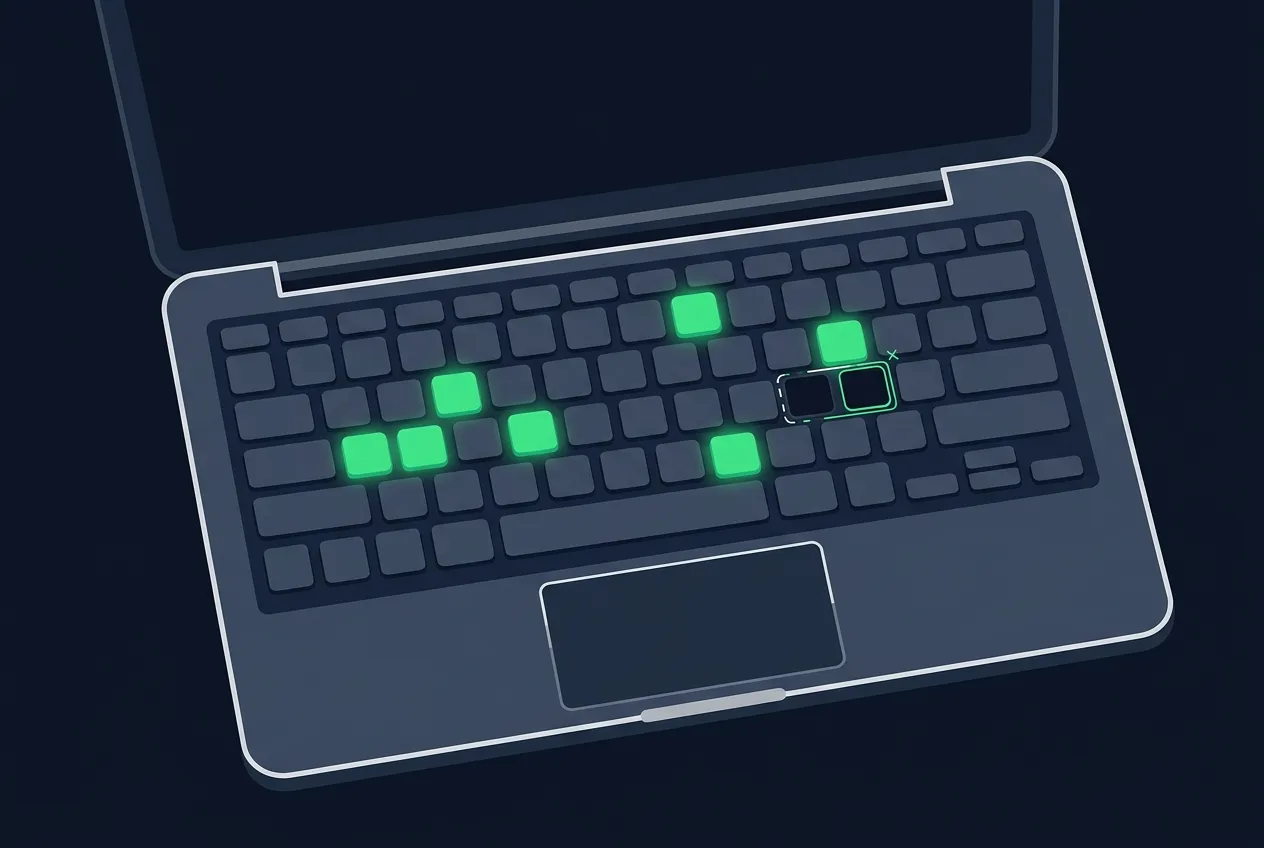
Teclado do notebook não funciona? Como testar e resolver
Teclado do notebook parou ou algumas teclas falham? Faça o teste online, confira o Windows e descubra quando o problema é físico.

Microfone do notebook não funciona: como resolver
Microfone do notebook não funciona? Teste a captação e corrija permissões, entrada errada, volume e drivers no Windows 11 ou MacBook.

Notebook sem som: como descobrir a causa e resolver
Notebook sem som? Faça o teste de áudio, confira volume, saída, Bluetooth e drivers no Windows 11 e descubra quando pode ser defeito físico.